
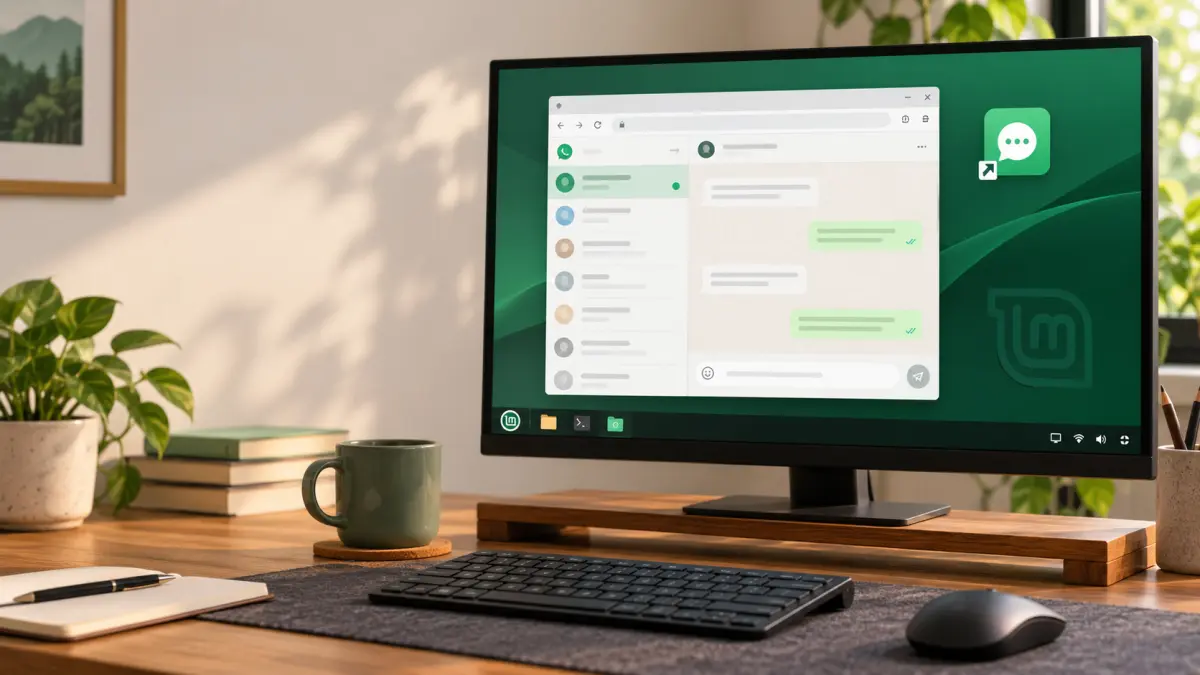
Non serve installare un client di terze parti: con Web Apps di Linux Mint, WhatsApp Web si apre in una finestra dedicata e può avere un collegamento sulla Scrivania.
Su Linux Mint è possibile usare WhatsApp senza installare un client desktop non ufficiale. La soluzione più lineare è partire da **WhatsApp Web**, il servizio ufficiale accessibile dal browser, e aggiungerlo al menu con **Web Apps**, lo strumento di Linux Mint che apre un sito in una finestra separata.
Il risultato assomiglia a un’applicazione desktop: WhatsApp ha una propria finestra e una voce nel menu. Se vuoi, puoi aggiungere anche un’icona sulla Scrivania. Sotto la finestra, però, resta WhatsApp Web: non è un’app Linux sviluppata da Meta.
Creare la Web App
1. Apri **Applicazioni Web** dal menu di Linux Mint.
2. Premi il pulsante **+**.
3. Inserisci questi dati:
– **Nome:** WhatsApp
– **Indirizzo:** `https://web.whatsapp.com`
– **Browser:** scegli un browser già installato. Chrome, Edge e Firefox sono supportati da WhatsApp Web; per le chiamate, WhatsApp indica questi browser tra quelli con il supporto migliore.
– **Categoria:** Rete, se il campo è disponibile.
4. Scegli un’icona, se il programma non ne propone una automaticamente, e salva.
La voce **WhatsApp** apparirà nel menu delle applicazioni. Al primo avvio, apri WhatsApp sul telefono e vai in **Impostazioni → Dispositivi collegati → Collega un dispositivo**; poi inquadra il codice QR mostrato sul computer.
Questo percorso riflette anche un principio pratico di PENSAI: partire da un’esigenza concreta, confrontare le opzioni, scegliere quella più adatta e verificarne il risultato. In questo caso il risultato è semplice da controllare: WhatsApp si apre in una finestra dedicata e il collegamento funziona. Si può raccontare il metodo a questo livello, senza entrare nei dettagli dell’architettura o del core di PENSAI.
Aggiungere l’icona alla Scrivania
Cerca **WhatsApp** nel menu di Linux Mint. Se il menu offre il comando **Aggiungi alla scrivania**, selezionalo. In alternativa, apri la cartella `~/.local/share/applications`, individua il lanciatore di WhatsApp creato da Web Apps e copialo nella cartella `~/Scrivania`.
Da quel momento puoi avviare WhatsApp con un doppio clic sull’icona. Il collegamento richiama il browser selezionato nella configurazione della Web App e apre WhatsApp in modalità applicazione.
E le chiamate vocali e video?
La situazione è cambiata rispetto a quando WhatsApp funzionava soltanto come servizio di messaggistica nel browser. Il Centro assistenza di WhatsApp dichiara che le chiamate da WhatsApp Web sono supportate su Linux, oltre che su Windows e macOS. La funzione è però distribuita gradualmente e potrebbe non essere ancora disponibile per tutti gli account o con tutte le versioni dei browser.
Per chiamare servono una connessione Internet, un microfono e un dispositivo audio. Se il browser chiede l’accesso al microfono o alla fotocamera, autorizzalo solo se vuoi usare le chiamate. Per una qualità audio migliore, WhatsApp consiglia le cuffie.
Perché evitare i wrapper non ufficiali?
Progetti come ZapZap e altri client di terze parti possono offrire una finestra dedicata, ma non sono applicazioni ufficiali di Meta. Spesso incorporano semplicemente WhatsApp Web e dipendono da aggiornamenti e manutenzione esterni. Web Apps usa invece il browser installato sul sistema e riduce il numero di componenti aggiuntivi da installare.
In breve:
su Linux Mint, crea una Web App con `https://web.whatsapp.com`, collegala al telefono tramite QR e aggiungi il lanciatore alla Scrivania se desideri un accesso diretto. È il percorso più semplice per avere WhatsApp a portata di clic senza confondere un wrapper comunitario con un client ufficiale.
Fonti
– [WhatsApp Help Center — chiamate su WhatsApp Web](https://faq.whatsapp.com/2092488194268012/)
– [Linux Mint — Web Apps](https://www.linuxmint.com/rel_ulyssa_cinnamon_whatsnew.php)
– [Linux Mint Community — Web Application Manager](https://community.linuxmint.com/software/view/webapp-manager)
Views: 5